
Con Face ID, Touch ID o PIN, solo tú podrás aprobar una compra.


Aprovecha todas las promociones y descuentos al pagar con tus Tarjetas de Banrural.
Conoce las promociones
Aprovecha todas las promociones y descuentos al pagar con tus Tarjetas de Banrural.
Conoce las promociones
Aprovecha todas las promociones y descuentos al pagar con tus Tarjetas de Banrural.
Conoce las promociones
Aprovecha todas las promociones y descuentos al pagar con tus Tarjetas de Banrural.
Conoce las promociones
Aprovecha todas las promociones y descuentos al pagar con tus Tarjetas de Banrural.
Conoce las promociones
Aprovecha todas las promociones y descuentos al pagar con tus Tarjetas de Banrural.
Conoce las promociones
Aprovecha todas las promociones y descuentos al pagar con tus Tarjetas de Banrural.
Conoce las promociones
Aprovecha todas las promociones y descuentos al pagar con tus Tarjetas de Banrural.
Conoce las promociones
Aprovecha todas las promociones y descuentos al pagar con tus Tarjetas de Banrural.
Conoce las promociones
Aprovecha todas las promociones y descuentos al pagar con tus Tarjetas de Banrural.
Conoce las promociones
Aprovecha todas las promociones y descuentos al pagar con tus Tarjetas de Banrural.
Conoce las promociones
Aprovecha todas las promociones y descuentos al pagar con tus Tarjetas de Banrural.
Conoce las promociones
Aprovecha todas las promociones y descuentos al pagar con tus Tarjetas de Banrural.
Conoce las promociones
Aprovecha todas las promociones y descuentos al pagar con tus Tarjetas de Banrural.
Conoce las promociones
Aprovecha todas las promociones y descuentos al pagar con tus Tarjetas de Banrural.
Conoce las promociones
Aprovecha todas las promociones y descuentos al pagar con tus Tarjetas de Banrural.
Conoce las promociones
Aprovecha todas las promociones y descuentos al pagar con tus Tarjetas de Banrural.
Conoce las promociones
Aprovecha todas las promociones y descuentos al pagar con tus Tarjetas de Banrural.
Conoce las promociones
Aprovecha todas las promociones y descuentos al pagar con tus Tarjetas de Banrural.
Conoce las promociones
Aprovecha todas las promociones y descuentos al pagar con tus Tarjetas de Banrural.
Conoce las promociones
Aprovecha todas las promociones y descuentos al pagar con tus Tarjetas de Banrural.
Conoce las promociones
Aprovecha todas las promociones y descuentos al pagar con tus Tarjetas de Banrural.
Conoce las promociones
Aprovecha todas las promociones y descuentos al pagar con tus Tarjetas de Banrural.
Conoce las promociones
Aprovecha todas las promociones y descuentos al pagar con tus Tarjetas de Banrural.
Conoce las promociones
Aprovecha todas las promociones y descuentos al pagar con tus Tarjetas de Banrural.
Conoce las promociones
Aprovecha todas las promociones y descuentos al pagar con tus Tarjetas de Banrural.
Conoce las promociones
Aprovecha todas las promociones y descuentos al pagar con tus Tarjetas de Banrural.
Conoce las promociones
Aprovecha todas las promociones y descuentos al pagar con tus Tarjetas de Banrural.
Conoce las promociones
Aprovecha todas las promociones y descuentos al pagar con tus Tarjetas de Banrural.
Conoce las promociones
Aprovecha todas las promociones y descuentos al pagar con tus Tarjetas de Banrural.
Conoce las promociones
Aprovecha todas las promociones y descuentos al pagar con tus Tarjetas de Banrural.
Conoce las promociones
Aprovecha todas las promociones y descuentos al pagar con tus Tarjetas de Banrural.
Conoce las promociones
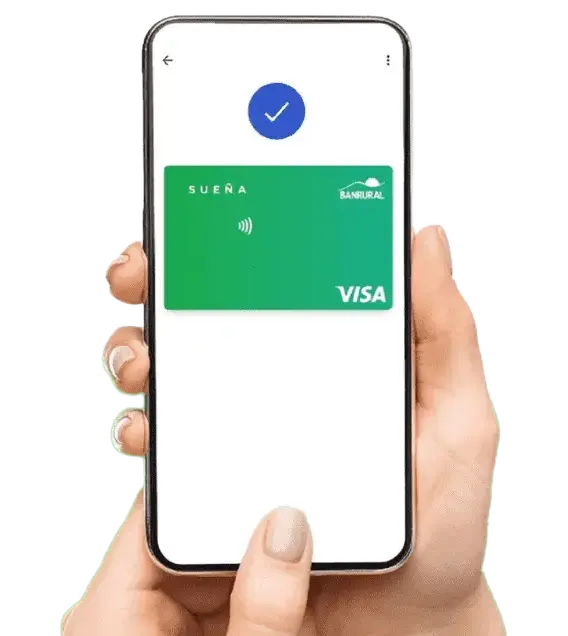


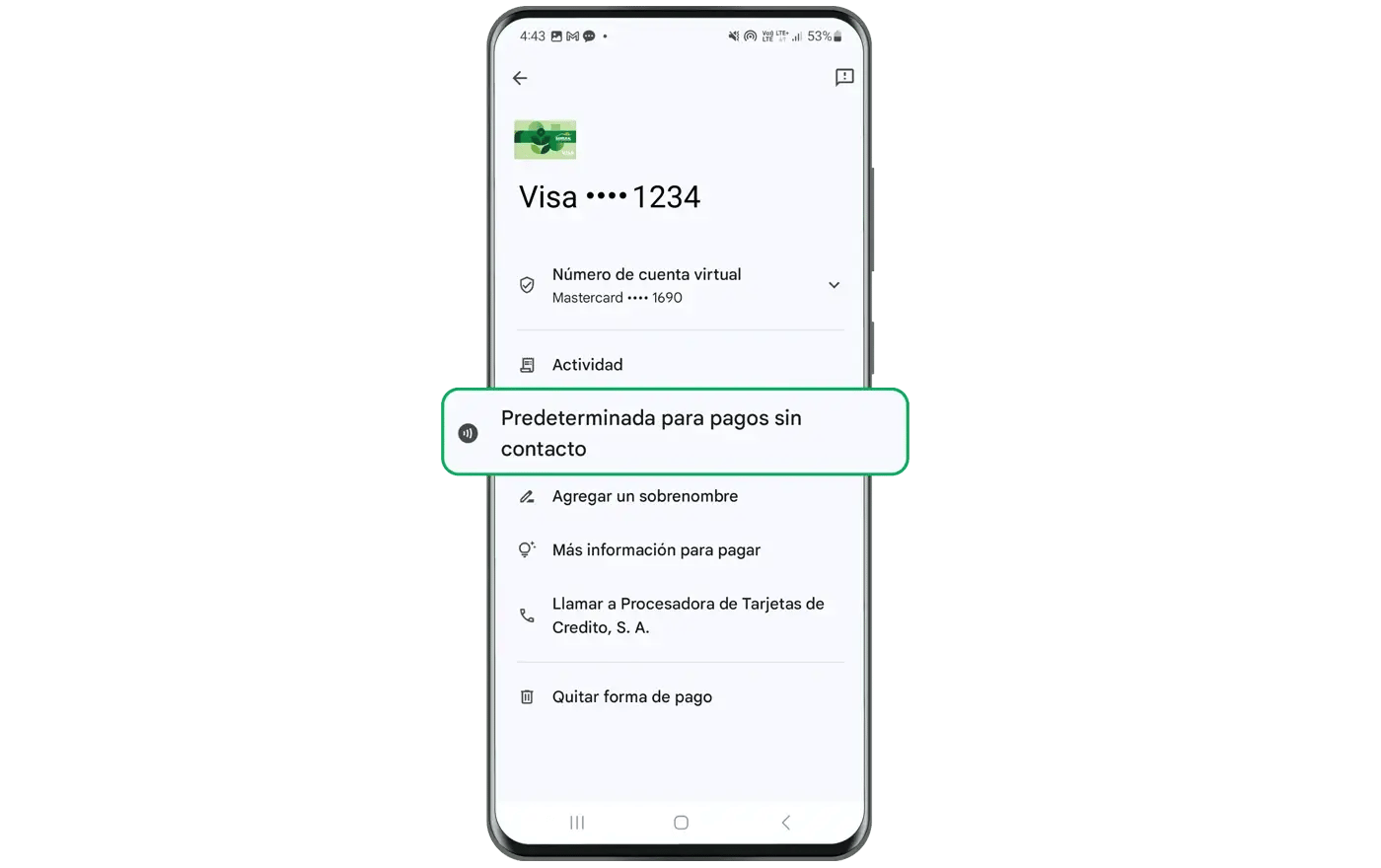
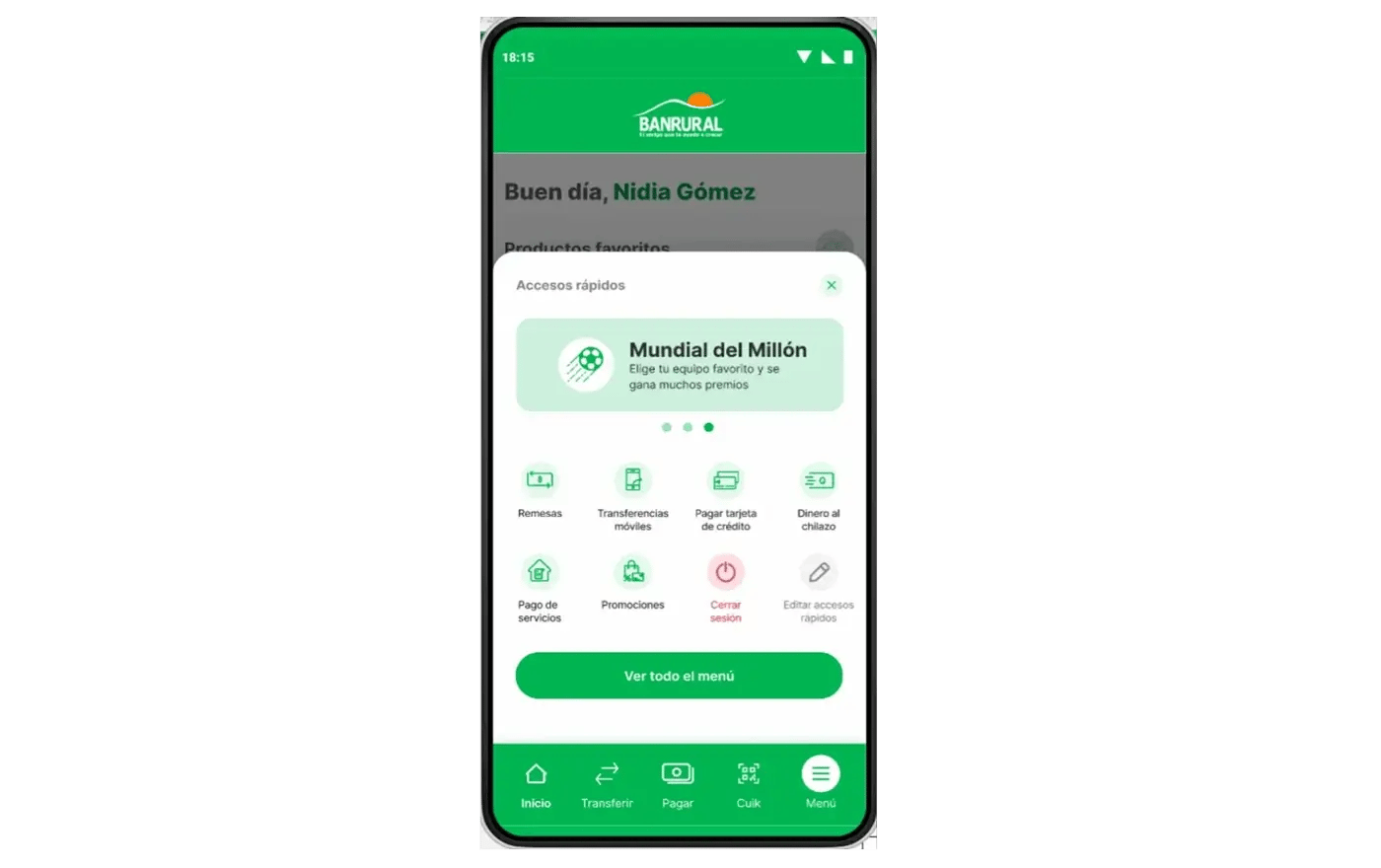
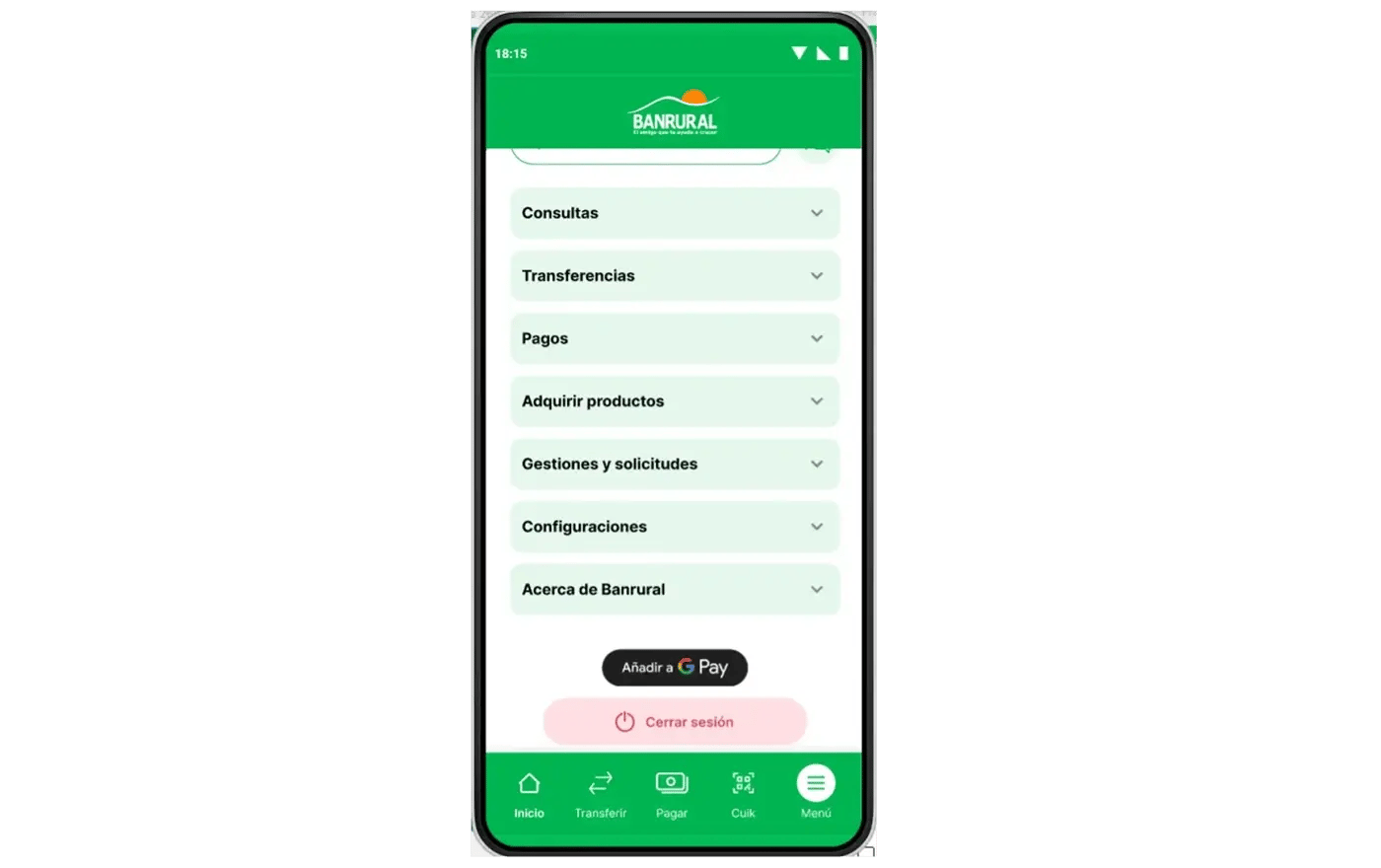
Google Pay es una forma rápida y sencilla de realizar compras sin contacto. Añade tu Tarjeta de Crédito o Débito Banrural a la Billetera de Google para tener acceso seguro a tus tarjetas de forma digital desde tu teléfono Android, sin importar a dónde vayas. También puedes usar Google Pay desde tus relojes inteligentes Wear OS.
Cuando usas tu Tarjeta Banrural con Google Pay, puedes estar seguro de que tus compras y la información de tus tarjetas están protegidas.
Con Face ID, Touch ID o PIN, solo tú podrás aprobar una compra.

Cuando pagas con Google Pay, la información real de tu tarjeta nunca se comparte. En su lugar, Google envía un Número de Cuenta del Dispositivo para que tu información permanezca segura.
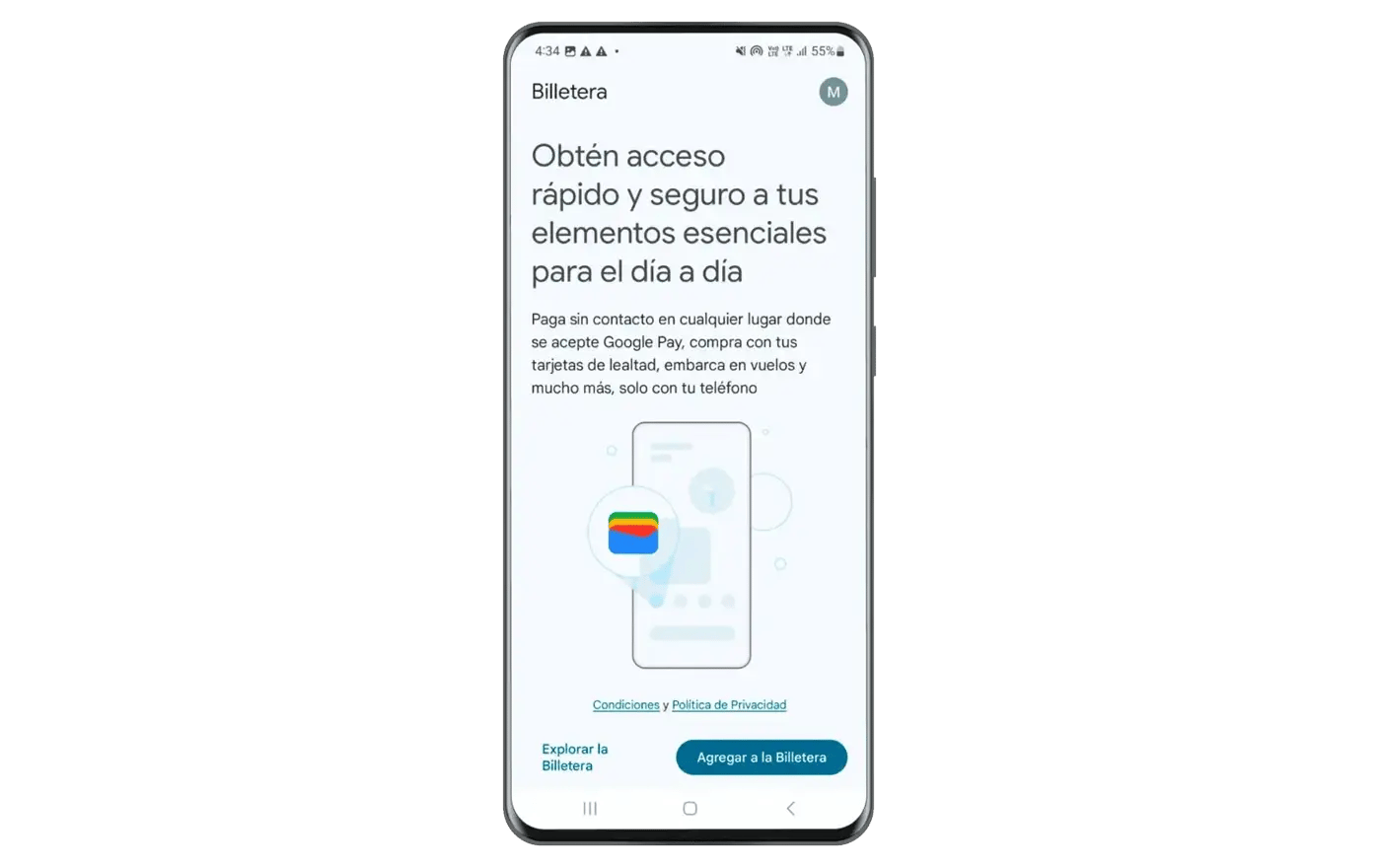
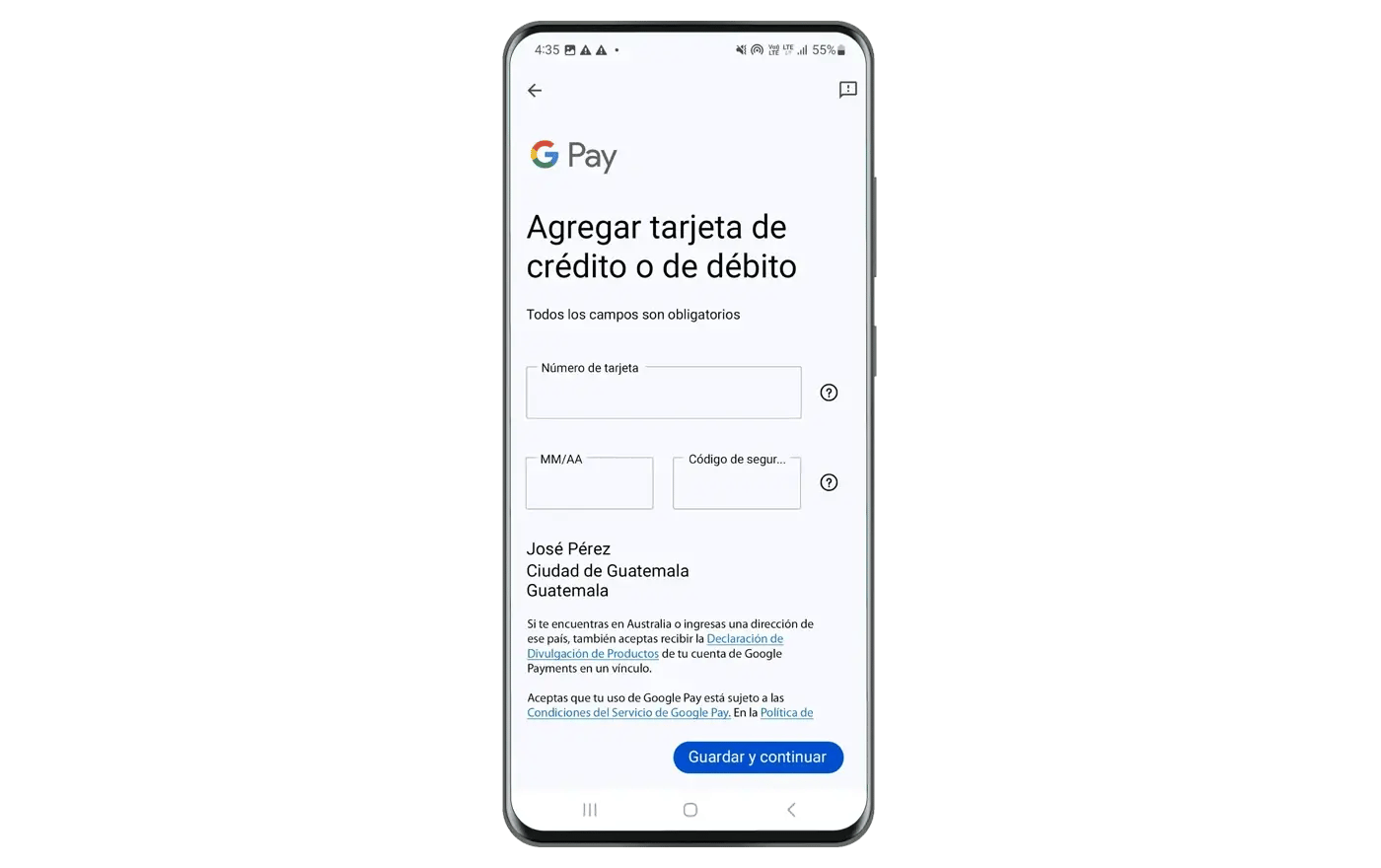
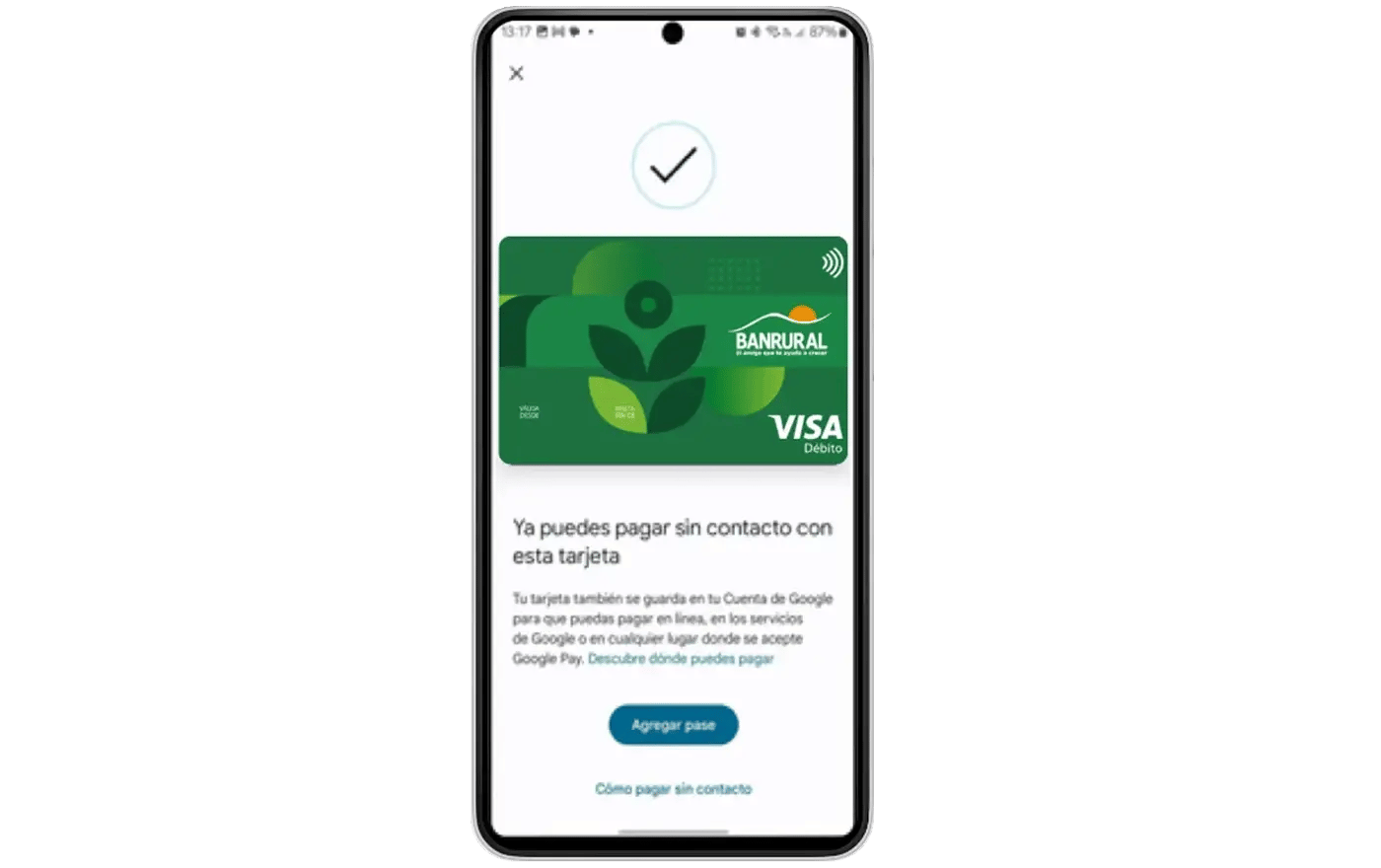
¡Listo! Empieza a hacer compras de forma fácil y segura con Google Pay.
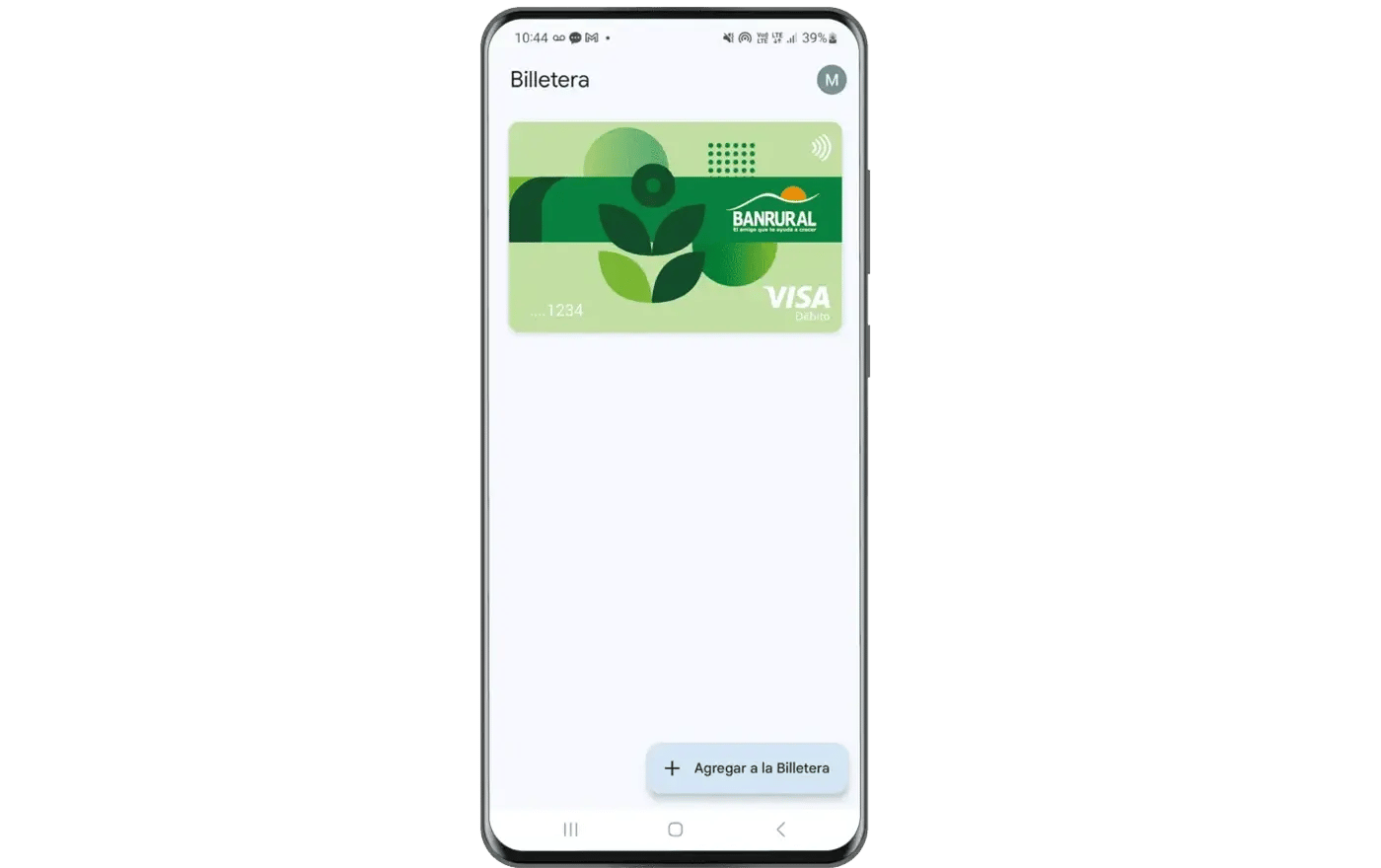
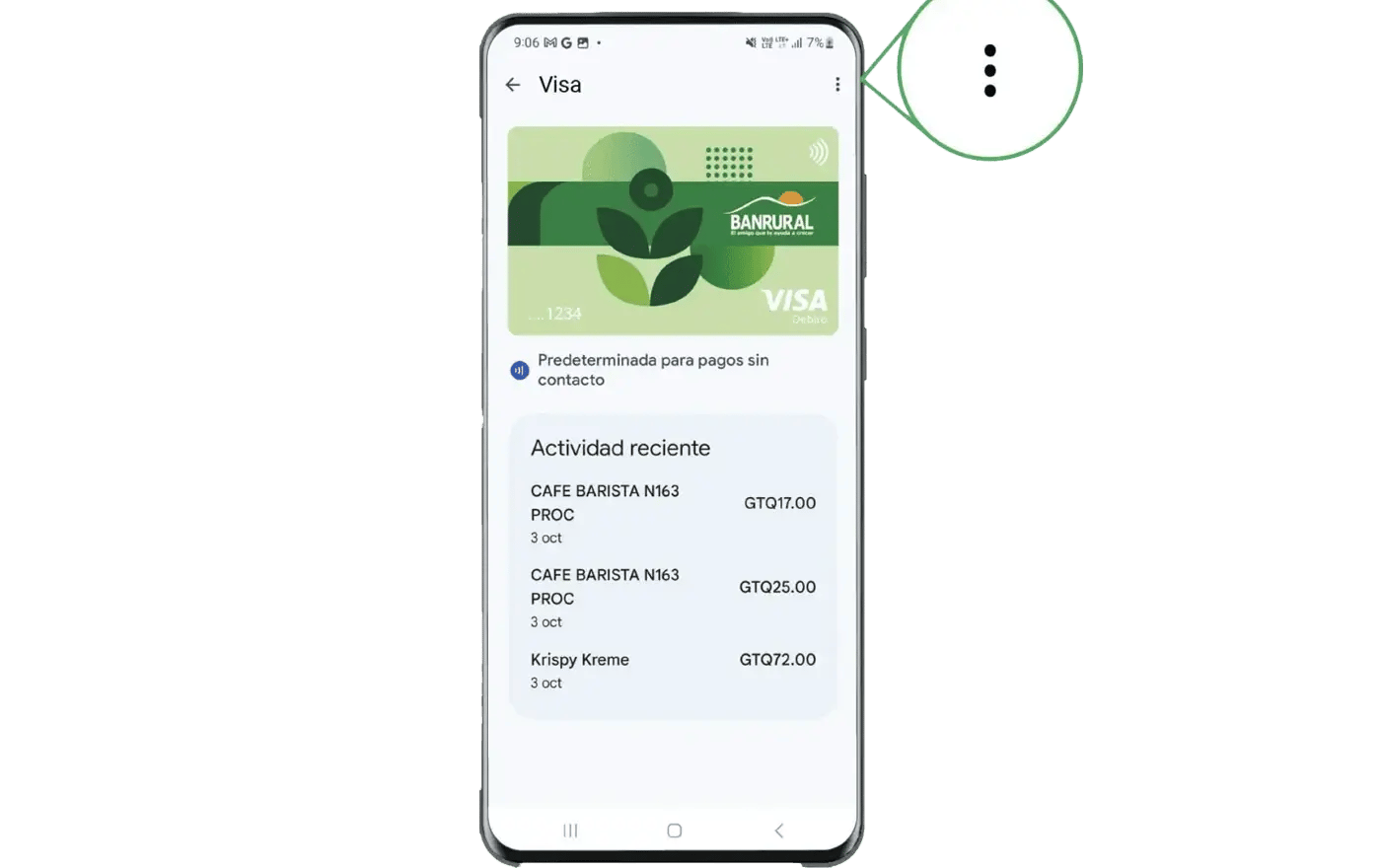
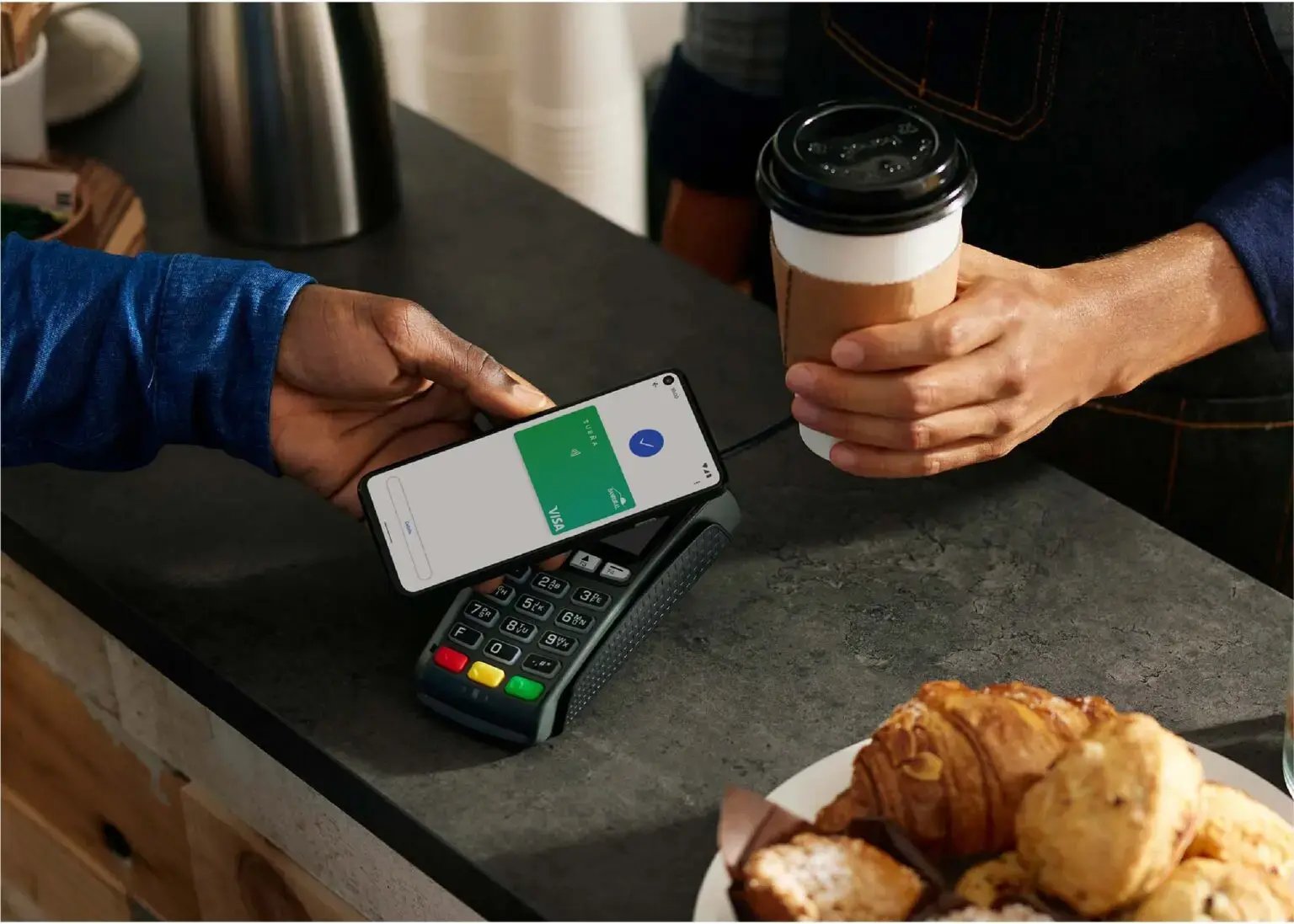
En tiendas:
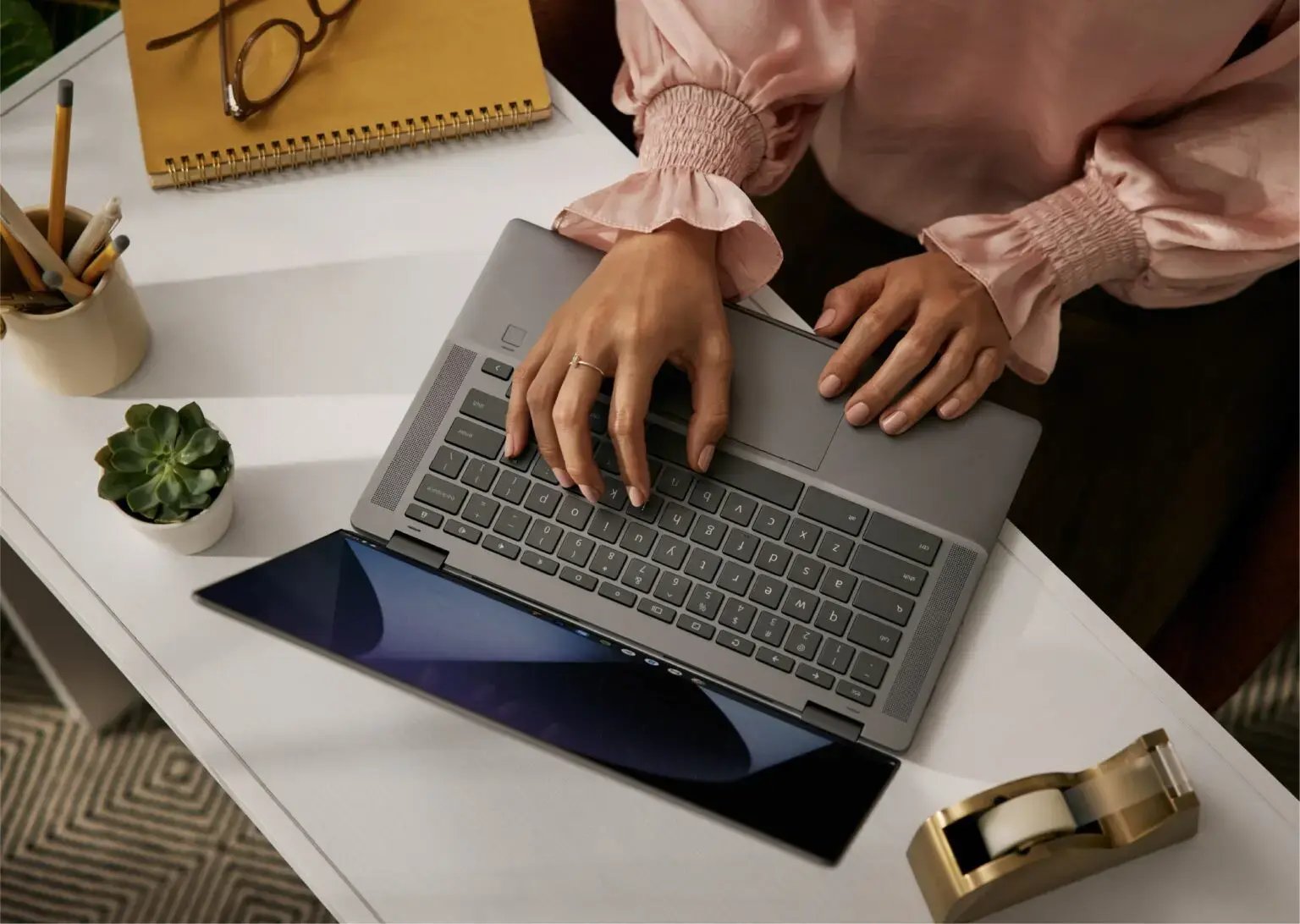
En aplicaciones:
Selecciona Google Pay como tu método de pago. Escoge tu Tarjeta Banrural al seleccionar el botón “Pagar con Google Pay”.
¡Listo! Paga sin tener que introducir tus datos de pago de forma manual.
¿Cómo agregar tus Tarjetas Banrural a la Billetera de Google desde tu reloj inteligente?
¿Cómo pagar con tus Tarjetas Banrural usando Google PayTM?
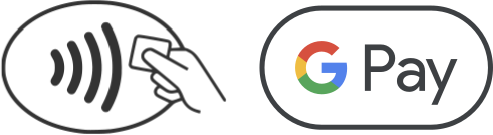
Busca el ícono de pagos Sin Contacto o Google PayTM al momento de pagar.

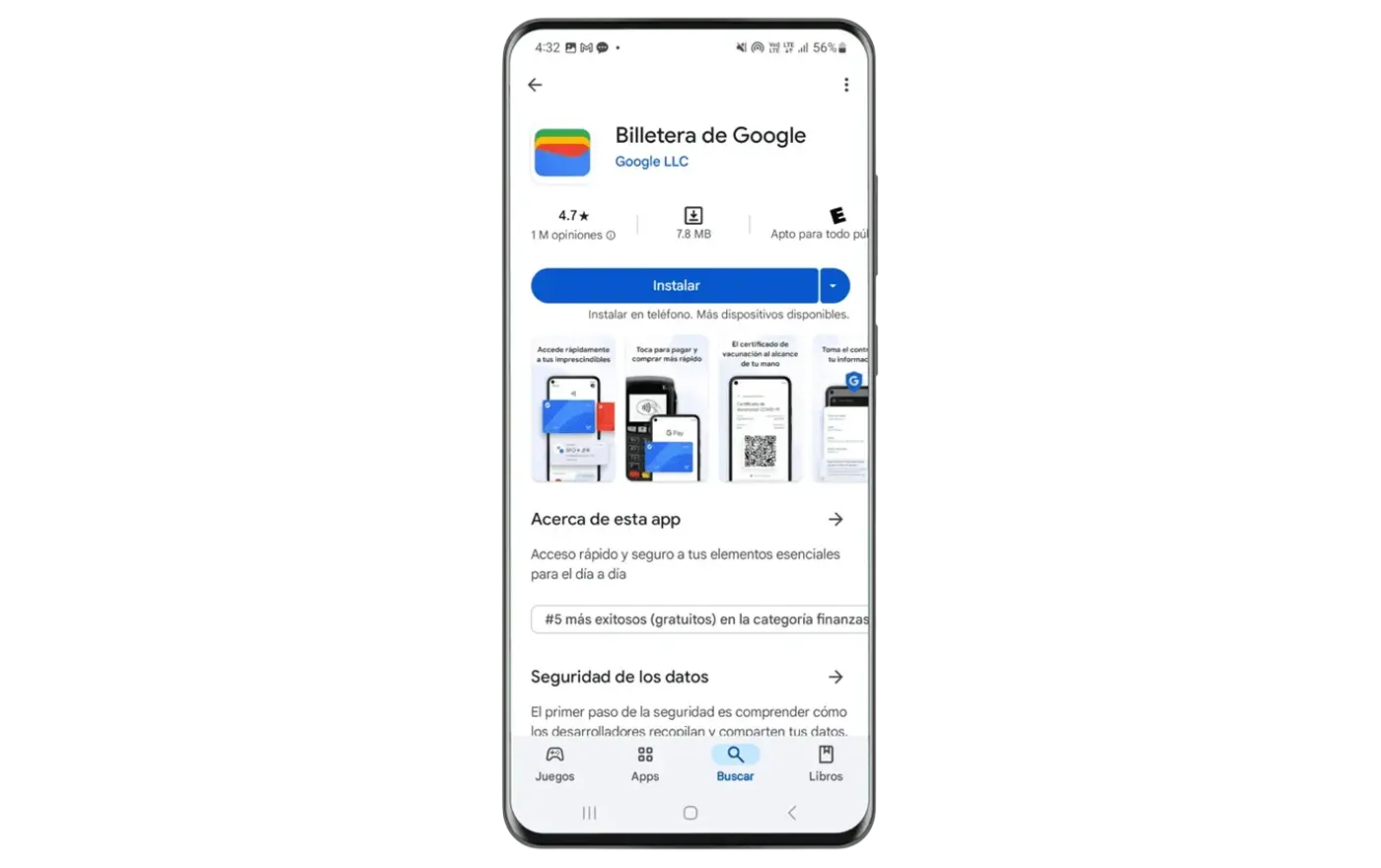
Descarga la Billetera de Google ahora.

Dólares
Efectivo US$
Documento
Banca Virtual - APP
Compra
Q
Q
Q
Venta
Q
Q
Q
Euros
Efectivo EUR€
Documento
Compra
Q
Q
Venta
Q
Q


